Tu veux installer une appli Android qui n’est pas sur le Play Store, ou récupérer une version précise d’une app ? C’est souvent là qu’on tombe sur un fichier APK. Le problème, c’est qu’une APK peut aussi être modifiée, piégée, ou servie par une source douteuse. Dans cet article, on va faire simple et pratique : comprendre ce qu’est une APK, repérer les signaux d’alerte, vérifier l’essentiel (éditeur, signature, mise à jour, réputation), puis installer proprement sans ouvrir la porte aux malwares. À la fin, tu auras une checklist claire et des contrôles “après installation” qui prennent deux minutes.
Comprendre une APK en 2 minutes
Une APK (Android Package) est un fichier d’installation d’application Android. C’est l’équivalent d’un “.exe” sur Windows, sauf que sur Android, c’est un paquet signé qui installe l’app et ses composants.
Quand c’est utile (et légitime)
-
Installer une application hors Play Store (ex. distribution interne, test, boutique alternative reconnue).
-
Récupérer une version spécifique (ancien téléphone, compatibilité).
-
Installer une app dans un pays où elle n’est pas disponible… tout en restant prudent sur la source externe.
Le point clé à retenir
Un APK n’est pas “dangereux par nature”. Le risque vient surtout de la provenance et des modifications (APK “mod”, clones, fausses mises à jour).
Télécharger une APK : les risques réels (pas théoriques)
Télécharger depuis des sources inconnues peut exposer à plusieurs scénarios concrets :
Malware déguisé en application
Certaines APK imitent une app populaire, mais ajoutent un module espion : lecture SMS, vol de contacts, envoi de notifications frauduleuses, etc.
APK modifiée
Une APK peut être “repackée” : l’interface reste la même, mais le code interne est altéré. C’est fréquent avec des “versions premium gratuites” qui finissent par coûter cher… en données et en tranquillité.
Mises à jour piégées
Tu installes une APK “clean”, puis l’app te pousse à télécharger une mise à jour depuis un lien externe. C’est un classique : première installation rassurante, attaque au second temps.
Choisir une source fiable (et reconnaître une source louche)
Avant même de regarder la technique, le bon réflexe, c’est de juger la qualité de la page et de la source.
Signaux plutôt rassurants
-
Page claire, cohérente, sans pop-ups agressifs ni redirections en cascade.
-
Historique connu (éditeur, site officiel, documentation).
-
Informations de version, changelog, date de mise à jour, compatibilité Android.
Signaux d’alerte immédiats
-
Boutons “Download” multiples, qui ne téléchargent pas un APK mais ouvrent des pubs.
-
Promesses irréalistes (“premium gratuit”, “anti-ban garanti”, etc.).
-
Fichier renommé bizarrement, ou page remplie de fautes et de copier-coller incohérents.
Dans tous les cas, traite une page de téléchargement comme une pièce jointe : tu ne cliques pas “les yeux fermés”. Par exemple, si tu consultes une ressource de téléchargement d’application, fais-le comme un exercice de prudence (réputation, date, cohérence) : betandyou apk rdc.
Vérifications techniques simples (sans être expert)
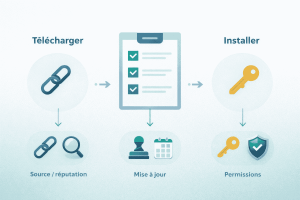
Ici, l’objectif n’est pas de te transformer en analyste malware, mais de faire des contrôles qui éliminent 80% des mauvaises surprises.
Vérifier l’éditeur et la signature (le “qui a signé l’app ?”)
Une app Android est signée par un certificat. Si tu installes régulièrement une appli, la signature doit rester cohérente d’une version à l’autre.
-
Si l’éditeur change sans raison, méfiance.
-
Si tu passes d’une version Play Store à une APK externe et que “le signataire” n’a rien à voir, stop.
Cohérence version / date de mise à jour
Regarde la version annoncée et la date. Une APK “nouvelle” avec un numéro de version étrange, ou une “mise à jour” qui date de très longtemps, c’est suspect. Beaucoup de malwares circulent via des APK anciennes repackées.
Réputation de la source et retours utilisateurs
Sans tomber dans les “avis bidons”, cherche surtout :
-
des retours détaillés (problèmes d’installation, permissions, comportement),
-
des discussions techniques (forums reconnus),
-
et si la source est citée ailleurs de manière crédible.
Scan avant installation
-
Laisse Play Protect actif.
-
Si possible, analyse le fichier avec un service de scan multi-moteurs (principe : plusieurs antivirus).
Ça ne garantit pas le zéro risque, mais ça aide à repérer des menaces connues.
Permissions à surveiller (les vraies permissions à risque)
Une appli “lampe torche” qui demande tout, ce n’est pas un détail. Les permissions sont souvent le premier indice.
SMS
-
Risque : lecture/écriture/envoi de SMS, interception de codes de validation.
-
À tolérer seulement si l’app a une raison évidente (messagerie, gestion SIM…).
Accessibilité
C’est l’une des permissions les plus sensibles. Avec l’accessibilité, une app peut lire l’écran, cliquer à ta place, capturer ce que tu tapes.
-
Si une app “outil” ou “bonus” réclame l’accessibilité sans justification béton : danger.
Superposition / overlay (affichage par-dessus)
Permet d’afficher une couche au-dessus d’autres apps. Utile pour des bulles, mais aussi pour imiter un écran de connexion et voler des identifiants.
Admin appareil (administrateur de l’appareil)
Donne des pouvoirs forts (verrouillage, politiques de sécurité).
-
Pour une app standard, c’est souvent un énorme drapeau rouge.
Contacts
Utile pour une app de communication, mais inutile pour beaucoup d’apps.
-
Le risque : aspiration de répertoire, ciblage, spam.
Installer proprement (sans laisser la porte ouverte)
L’erreur classique : activer “installer des applis inconnues”, installer, puis oublier. L’idée est de limiter la fenêtre de risque.
1) Activer l’installation depuis une source externe… temporairement
Sur Android récent, tu autorises une application précise (navigateur, gestionnaire de fichiers) à installer.
-
Active → installe → désactive après.
2) Installer une seule APK à la fois
Évite les installations en série depuis des sources différentes. Si quelque chose tourne mal, tu sauras tout de suite quel fichier est en cause.
3) Refuser les installateurs “intermédiaires” douteux
Si on te force à installer un “Downloader”, un “Installer”, ou une autre app avant d’obtenir l’APK : c’est souvent un piège publicitaire (au mieux) ou pire.
Après installation : contrôles rapides (2 minutes qui valent cher)
Tu as installé ? Ne t’arrête pas là. Les malwares “silencieux” se voient souvent après coup.
Vérifier Play Protect
Lance un scan, et garde Play Protect activé. Ce n’est pas parfait, mais c’est un filet de sécurité.
Repasser sur les permissions
Va dans Paramètres → Applications → Permissions.
-
Coupe tout ce qui n’est pas indispensable (SMS, Contacts, Micro, Accessibilité…).
-
Une app légitime continue souvent à fonctionner avec des permissions minimales.
Surveiller batterie, données, et comportement
Pendant 24–48h, observe :
-
surconsommation batterie,
-
activité en arrière-plan excessive,
-
pics de données mobiles,
-
notifications bizarres, ouverture de pages sans action.
Penser aux mises à jour
Une app hors store ne se met pas toujours à jour automatiquement. Si l’app te propose des updates via un lien externe, applique la même méthode : source + vérifs.
Mini cas concret (simple et réaliste)
Karim veut installer une appli hors Play Store pour tester une fonctionnalité. Avant de télécharger, il vérifie que la page ne le redirige pas vers des pop-ups et que la version affichée est cohérente. Il scanne ensuite l’APK et compare rapidement le nom de l’éditeur avec celui qu’il connaît déjà sur le store officiel. Une fois l’app installée, il désactive l’autorisation “source externe” pour son navigateur. Enfin, il coupe l’accès aux Contacts et refuse l’Accessibilité, puis lance un scan Play Protect : l’app fonctionne, et son téléphone reste stable.
Conclusion
Installer une APK Android peut être utile, mais ça ne se fait pas “au feeling”. Le trio gagnant, c’est : source fiable, vérifications simples (éditeur/signature, version, mise à jour, scan), puis contrôles après installation (Play Protect, permissions, batterie/données). En gardant ces réflexes, tu réduis fortement le risque de malware, d’APK modifiée, ou d’application intrusive. Et si une app réclame des permissions qui n’ont aucun sens (SMS, accessibilité, admin appareil), n’essaie pas de “voir quand même” : c’est souvent le bon moment pour faire demi-tour.